Современный пользователь давно привык к тому, что интернет должен быть повсюду — на работе, дома, в дороге. Именно поэтому WiFi-роутер стал не просто удобным устройством, а практически необходимым элементом комфортной цифровой жизни. Независимо от того, используете вы один смартфон или целый дом, насыщенный «умными» гаджетами, роутер обеспечивает стабильную связь между устройствами и глобальной сетью. В этой статье мы подробно разберём, как выбрать, настроить и эффективно использовать WiFi-роутер, чтобы выжать из него максимум возможностей.
Возможности WiFi роутера
Современные WiFi-роутеры представляют собой многофункциональные устройства, способные не просто раздавать интернет, но и управлять сетью, обеспечивать безопасность, а также интегрироваться в «умный дом». При грамотной настройке они становятся центром всей домашней или офисной сети.
Основная задача роутера — принимать интернет-сигнал от провайдера, обрабатывать его и транслировать по беспроводному каналу устройствам пользователя: ноутбукам, телефонам, планшетам, телевизорам, умным колонкам и другим девайсам. Однако возможности большинства моделей не ограничиваются простой ретрансляцией данных.
- Организация домашней сети с поддержкой нескольких устройств одновременно;
- Настройка гостевого WiFi — отдельной сети для посетителей без доступа к личным файлам;
- Контроль родительского контроля: ограничение времени выхода в сеть для детей или отдельных устройств;
- Поддержка портативных накопителей (USB-флешки, жесткие диски) как сетевых хранилищ;
- Встроенные функции блокировки вредоносных сайтов, рекламы и трекеров.
Некоторые продвинутые модели даже позволяют удаленно управлять соединением через мобильное приложение или веб-интерфейс. Это особенно удобно, если вы хотите временно отключить WiFi для кого-то из домочадцев или проверить, кто именно подключён к вашей сети.
Установка и активация
Процесс настройки WiFi-роутера может показаться сложным только на первый взгляд. На самом деле, если следовать чёткой инструкции и не торопиться, с этим справится даже пользователь без технических навыков. Главное — внимательность и последовательность действий.
Правильная установка напрямую влияет на стабильность соединения и защиту от несанкционированного доступа. Перед началом настройки убедитесь, что у вас под рукой все необходимое: сам роутер, кабель от провайдера (оптический или Ethernet), блок питания и, по возможности, доступ к порту управления (обычно через веб-браузер).
- Подключите роутер к питанию и подождите несколько секунд, пока загорятся индикаторы. Обычно на передней панели мигают лампочки состояния питания, WAN и LAN;
- Подключите кабель от провайдера к WAN-порту на роутере (он обычно выделен отдельным цветом — чаще всего жёлтым или серым);
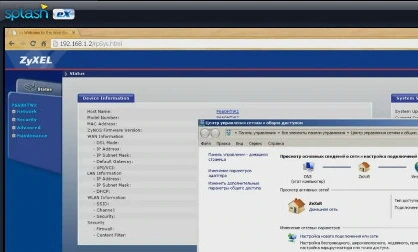
- Откройте любой браузер на компьютере или телефоне и перейдите по адресу 192.168.1.1 или 192.168.0.1 — это стандартный IP-адрес для доступа к настройкам большинства моделей;
- Войдите в интерфейс, используя логин и пароль по умолчанию (указаны на наклейке снизу устройства);
- Запустите мастер настройки, где нужно выбрать тип подключения (DHCP, PPPoE и др.) — этот параметр уточняйте у провайдера.
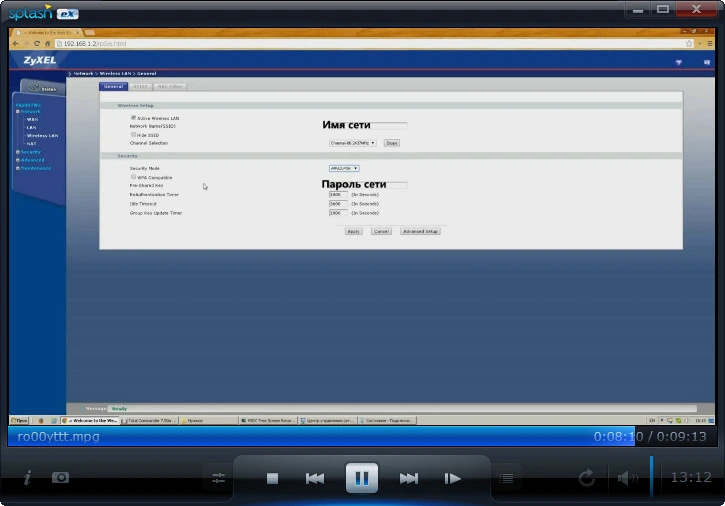
После завершения базовой настройки обязательно измените пароль администратора и установите надёжный ключ шифрования для WiFi (рекомендуется WPA2 или WPA3). Это защитит вашу сеть от взлома и анонимного использования трафика.
Важно: многие пользователи забывают обновить прошивку роутера после покупки. А зря — производители регулярно выпускают обновления, исправляющие уязвимости и повышающие производительность. Проверить наличие актуальной версии можно в настройках или на официальном сайте производителя.
Как пользоваться
После настройки роутера активация WiFi происходит автоматически. Достаточно найти в списке доступных сетей ваш SSID (имя WiFi) и ввести установленный пароль. Для удобства можно включить функцию WPS, позволяющую подключать устройства нажатием одной кнопки, но не стоит злоупотреблять этим — WPS считается менее защищённым протоколом.
Управление роутером можно осуществлять через веб-интерфейс или мобильное приложение (если оно поддерживается). В таком интерфейсе вы можете:
- Просматривать список подключённых устройств;
- Ограничивать скорость для определённых пользователей;
- Отключать роутер по расписанию;
- Настраивать статические IP-адреса для техники в локальной сети.
Также стоит обратить внимание на расположение самого роутера. Размещайте его в центральной части квартиры, на возвышении и подальше от крупных металлических объектов (например, холодильников и шкафов). Это повысит качество сигнала и уменьшит мёртвые зоны.
Достоинства и недостатки
Как и любое техническое устройство, WiFi-роутер имеет свои сильные и слабые стороны. Ознакомьтесь с ними, чтобы в полной мере понимать, чего ожидать от покупки.
Плюсы:
- Полная мобильность подключения — отсутствует необходимость тянуть кабели к каждому устройству;
- Поддержка одновременного подключения множества гаджетов (до 30–50, в зависимости от модели);
- Быстрая и простая настройка через мастера (в большинстве случаев занимает до 10 минут);
- Доступ к передовым функциям — родительский контроль, гостевой доступ, фильтрация трафика;
- Совместимость с различными провайдерами и тарифами, включая высокоскоростной интернет (до 1 Гбит/с и выше).
Минусы:
- Ограниченная зона покрытия — в больших помещениях может потребоваться дополнительный усилитель сигнала;
- Возможность постороннего подбора пароля, если настройки безопасности слабые;
- Влияние помех от соседних сетей, особенно в многоквартирных домах;
- Зависимость от стабильности питания — при отключении электричества интернет пропадает;
- Сложности с расшифровкой латинских терминов в настройках для неподготовленных пользователей.
Скачать торрент
Скачать программу можно в конце страницы через торрент-ссылку. Архив содержит подробное видео, в котором шаг за шагом показана настройка любого современного роутера — от подключения к питанию до выхода в сеть. Автор объясняет все действия простым языком, с акцентом на типичные ошибки и способы их избежания. Видео полностью на русском языке, его размер — всего 54 Мб, что позволяет быстро его загрузить даже при медленном интернете.
| Разработчик | Не требуется (видеоурок) |
| Лицензия | Бесплатно |
| Язык | Русский |
| Платформа | Все, поддерживающие воспроизведение MP4 |
| Обновлено | 2024 год, актуально и стабильно |