Для большинства пользователей персонального компьютера в определённый момент становится необходимым запечатлеть изображение с экрана — будь то для архивации, демонстрации ошибки, создания инструкции или просто фиксации важного момента в цифровом виде. Обычные встроенные средства системы часто ограничены по функционалу, а потому приходится прибегать к сторонним инструментам. Одной из наиболее практичных и при этом лёгких в использовании программ, занимающихся созданием скриншотов, является WinSnap. Эта утилита уже давно зарекомендовала себя как надёжное решение для быстрого и качественного захвата экрана, сочетающее минимализм интерфейса и внушительный набор функций.
Представленная ниже информация даёт полное представление о возможностях приложения, особенностях установки, практике использования и ключевых достоинствах, благодаря которым WinSnap удерживается в поле зрения ценителей эффективности и удобства.
Возможности WinSnap
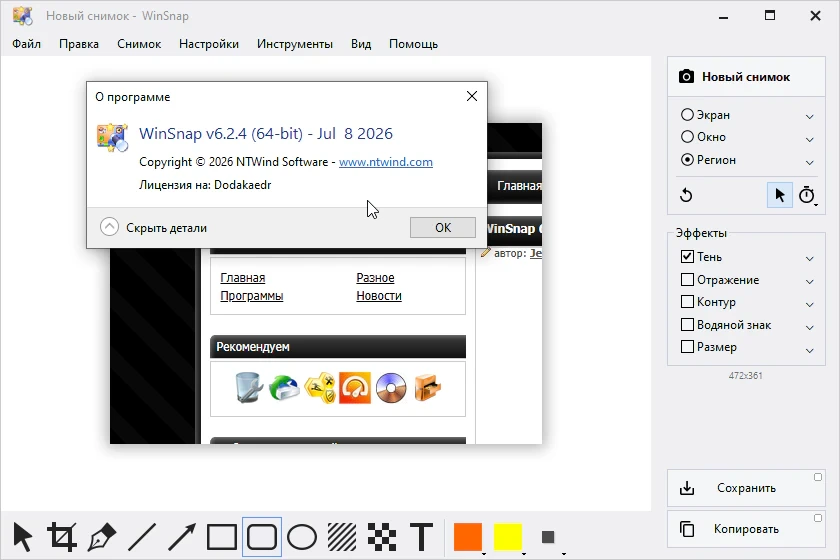
Программа WinSnap — это не просто инструмент для создания скриншотов, а целая система для захвата, обработки и экспорта графических данных. Её функционал охватывает широкий спектр действий, начиная от базового снимка до продвинутого редактирования изображения перед сохранением.
Одной из ключевых особенностей является гибкий выбор области захвата. Пользователь может делать скриншот активного окна, отдельного элемента интерфейса, всей рабочей области монитора или выделенной пользователем области. Особенно полезен режим «захвата объекта», который позволяет быстро сохранить только нужную часть окна, например, кнопку, меню или поле ввода, без фоновых элементов.
- Захват отдельных окон, всего экрана, выделенных областей и статических объектов интерфейса
- Встроенная система редактирования с минималистичными, но эффективными инструментами
- Продвинутое форматирование: добавление теней, прозрачности, рамок, водяных знаков
- Гибкие настройки экспорта — выбор формата, качества, папки по умолчанию
- Поддержка «заморозки» экрана с таймером задержки перед снимком
Примечательно, что WinSnap обладает встроенным редактором изображений. Хотя он не претендует на звание аналога Photoshop, он отлично справляется с базовыми операциями: наложением эффектов, аннотациями, выделением областей. Это особенно актуально для пользователей, которым нужно быстро подготовить скриншот к публикации — например, добавить стрелку, выделить часть экрана цветом или нанести текст повесткой линии.
Отдельного внимания заслуживает поддержка популярных графических форматов: BMP, GIF, TIFF, PNG и JPEG. Поддержка PNG особенно важна для тех, кто нуждается в сохранении прозрачности. Также в программе реализована опция «удаления прозрачности» у окон, что особенно удобно при работе под Windows 7 и Vista, где интерфейс активно использует прозрачные эффекты Aero. Это помогает избежать артефактов при сохранении скриншотов.
Однако, несмотря на богатство функций, в WinSnap отсутствует режим «захвата с прокруткой» — то есть программа не способна делать автоматизированный скриншот длинных веб-страниц или документов, где содержимое выходит за пределы одного экрана. Эта функция доступна лишь у некоторых конкурентов, и её отсутствие может стать минусом для пользователей, работающих, например, с длинными чек-листами или документацией.
Установка и активация
Установка WinSnap не требует высокой квалификации. Все действия проводятся в несколько простых шагов, а инсталлятор поддерживает русский язык, что значительно упрощает процесс. Приложение распространяется как в бесплатной, так и в платной версии — последняя предлагает более продвинутые функции, включая дополнительные эффекты и расширенную поддержку форматов.
При первом запуске возможно открытие заставки с предложением зарегистрировать продукт, но при наличии лекарства это не является препятствием для продолжения работы. Активация позволяет получить полный доступ ко всем возможностям программы без ограничений.
- Загрузите установочный файл с проверенного источника и запустите его
- Подтвердите запуск установки в системном диалоговом окне
- На экране приветствия нажмите «Далее» для продолжения
- Примите условия лицензионного соглашения и снова нажмите «Далее»
- Дождитесь завершения установки и в завершение выберите галочку, если хотите запустить программу сразу
После успешной установки рекомендуется сразу перейти в настройки и указать папку по умолчанию для сохранения скриншотов, а также настроить горячие клавиши, чтобы ускорить дальнейшую работу.
Как пользоваться
После запуска приложения WinSnap автоматически интегрируется в систему — появляется в трее, а все основные команды становятся доступны через контекстное меню и комбинации клавиш. Начать использование можно буквально сразу, что делает программу особенно удобной как для новичков, так и для продвинутых пользователей.
Создание скриншота осуществляется через главное меню WinSnap, либо с помощью настраиваемых горячих клавиш. Например, комбинация Ctrl + Print Screen по умолчанию вызывает захват всего экрана, а Alt + Print Screen — активного окна. Эти сочетания можно настроить по своему вкусу в разделе «Hotkeys».
При создании скриншота с задержкой важно заранее скрыть все ненужные уведомления и системы автозапуска, чтобы они не попали на снимок.
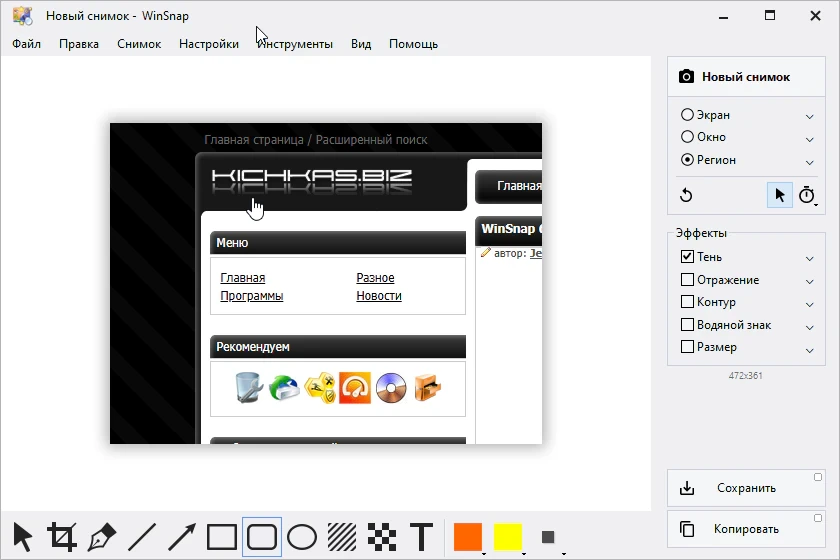
После захвата изображение автоматически передаётся во встроенный редактор, где доступны инструменты для наложения теней, добавления рамок, изменения фона, наложения водяных знаков. Все эффекты можно настраивать: например, цвет тени, её угол и глубина, прозрачность рамки и т.д. Завершённое изображение легко сохранить или скопировать в буфер обмена для быстрой вставки в документ.
Достоинства и недостатки
Оценка достоинств и недостатков WinSnap позволяет объективно определить, насколько программное обеспечение соответствует потребностям обычного пользователя, а также возможностям начинающего блогера, технического специалиста или офисного работника.
Плюсы:
- Малый размер программы — около 4 МБ, что не нагружает систему
- Интеграция с русским языком интерфейса и поддержка английского
- Мгновенная работа через горячие клавиши без необходимости запускать основное окно
- Наличие встроенного простого, но функционального графического редактора
- Поддержка множества форматов экспорта для максимальной совместимости
Минусы:
- Отсутствует режим захвата с прокруткой для длинных страниц
- В бесплатной версии — ограничения по эффектам и функционалу
- Нет облачного хранилища или прямой отправки по email
- При активации в некоторых версиях могут выскакивать антивирусные предупреждения
- Редкие обновления — развитие программы идёт медленно
Несмотря на небольшое количество «минусов», общее впечатление от работы с WinSnap остаётся положительным. Простота, скорость и стабильность — главные козыри этой утилиты. Если вам нужен инструмент, который быстро снимает экран и позволяет немного отредактировать результат — WinSnap идеально подойдёт.
Скачать торрент
Скачать программу можно в конце страницы через торрент-ссылку. Дистрибутив содержит установщик и дополнительный файл для активации, позволяющий использовать все функции программы без ограничений. Перед запуском активатора рекомендуется временно отключить антивирус, чтобы он не блокировал процесс.
| Разработчик | Nexus Media Inc. |
| Лицензия | Условно-бесплатная / cracked (активация доступна) |
| Язык | Русский, английский и другие |
| Платформа | Windows 7, Windows 8, Windows 10, Windows 11 |
| Обновлено | 2023 год, актуально и стабильно |