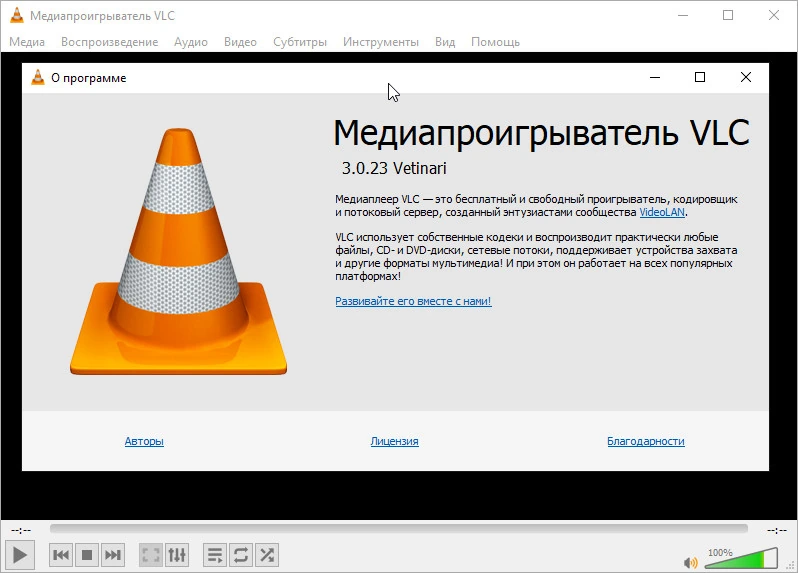
Возможности VLC Media Player
Когда речь заходит о проигрывании мультимедийного контента на компьютере под управлением Windows, большинство пользователей первым делом обращаются к встроенному проигрывателю. Однако, как показывает практика, встроенные средства часто не справляются с современными форматами видео, требуют установки дополнительных кодеков или попросту тормозят на качественных роликах. Альтернатива, которая уже много лет держится на пике популярности — это VLC Media Player. Этот плеер стал настоящим хитом среди тех, кто ценит универсальность, стабильность и открытый исходный код. При этом он полностью бесплатный, не содержит рекламы и не требует каких-либо дополнительных компонентов для работы.
VLC способен воспроизводить практически любой известный формат видео и аудио без необходимости устанавливать внешние кодеки. Здесь поддерживается всё: от устаревших AVI и MPEG до современных MKV, WebM, MOV, FLV и даже 4K-видео. Плеер легко открывает файлы с повреждённой структурой — например, если вы скачали торрент, а видео начало проигрываться до полной загрузки. Это особенно удобно при просмотре длинных фильмов или сериалов. Также VLC — это отличный вариант для просмотра потоковых трансляций. Он поддерживает протоколы RTSP, HTTP, MMS и другие, что позволяет открыть онлайн-видео с прямой ссылки.
- Поддержка более чем 500 форматов без установки дополнительных кодеков
- Воспроизведение видео и аудио любого качества — от SD до 4K HDR
- Работа с закрытыми и повреждёнными файлами
- Поддержка субтитров: SRT, SSA, SUB, и другие форматы
- Возможность настройки трансляции видео в локальной сети или по интернету
Установка и активация
Процесс установки VLC абсолютно прозрачный и не вызывает сложностей даже у новичков. Скачанный установочный файл имеет небольшой размер — около 86 Мб, и не содержит стороннего софта, который часто навязывают в других бесплатных программах. Установщик предлагает выбрать язык интерфейса, а также путь установки. Также можно настроить ассоциацию файлов — то есть автоматическое открытие видеофайлов через VLC при двойном клике. Поскольку плеер изначально свободный и распространяется под лицензией GNU GPL, никакой активации или ввода лицензионных ключей не требуется.
После завершения установки VLC запускается автоматически, и вы можете сразу приступить к работе. Интерфейс адаптирован под русский язык, поэтому переходить в настройки для смены языка не нужно — всё настроено «из коробки». Программа совместима как с 32-битными, так и с 64-битными версиями Windows, включая Windows 7, 8, 10 и 11. Поддержка старых систем — один из козырей VLC, ведь он до сих пор работает на ПК с минимальными ресурсами.
- Скачайте установочный файл с официального сайта или через торрент (ссылка ниже)
- Запустите инсталлятор с правами администратора
- Выберите язык установки (русский доступен по умолчанию)
- Укажите путь установки и опционально назначьте VLC проигрывателем по умолчанию
- Дождитесь завершения процесса и запустите программу
Как пользоваться
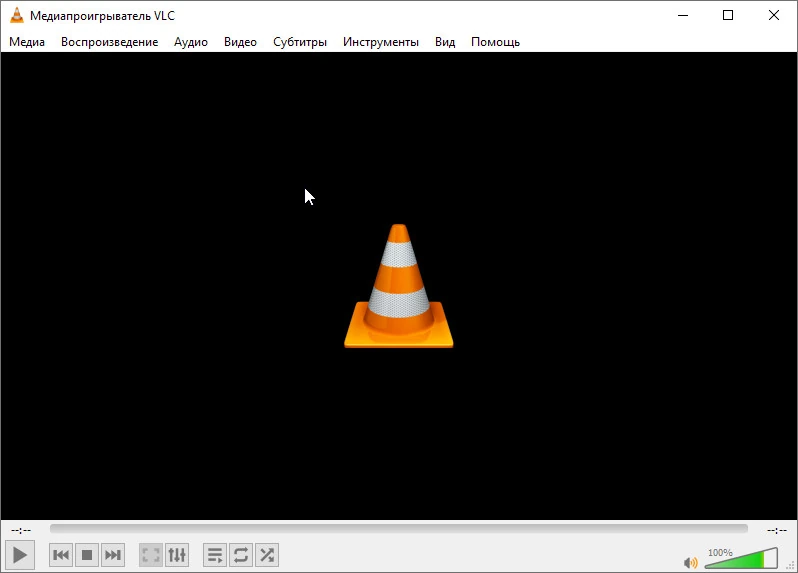
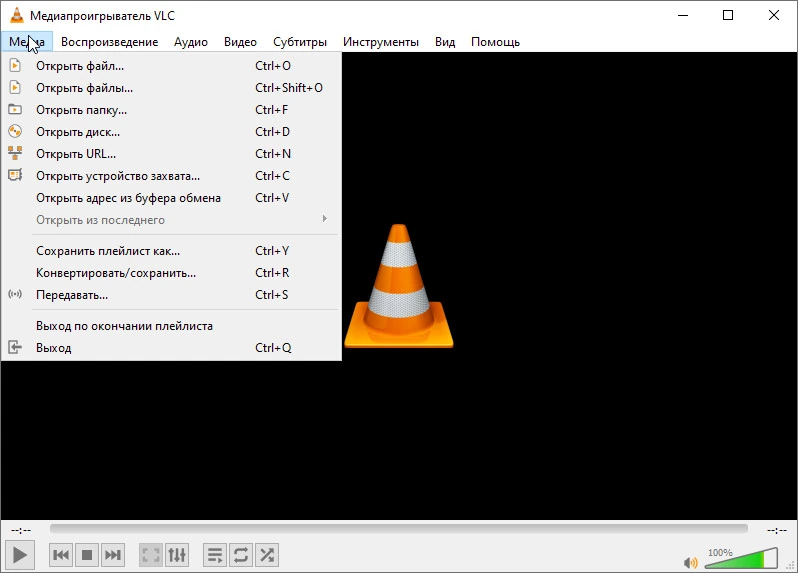
Интерфейс VLC предельно прост: основное окно состоит из кнопок управления, строки прогресса, дополнительного меню и области просмотра. Чтобы открыть видео, достаточно перетащить его в окно плеера или воспользоваться пунктом «Файл» → «Открыть файл». Также можно добавить папку с медиафайлами для создания плейлиста. В настройках легко настроить отображение субтитров, изменить аудиодорожку, ускорить или замедлить воспроизведение. Особенно оценят пользователи опция улучшения громкости — она позволяет поднять уровень звука до 200% и даже выше, что крайне полезно при просмотре тихих сцен без необходимости включать внешний усилитель.
VLC также умеет работать как сервер потокового вещания. Это актуально для домашней сети — вы можете транслировать фильм с одного компьютера на другой, например, на ноутбук или на телевизор. Настройка осуществляется через меню «Медиа» → «Конвертировать/Сохранить». Кроме того, программа поддерживает широкий набор эффектов: от изменения цветовой гаммы до наложения фильтров и создания скриншотов. Пригодится и функция «Принудительное открытие», позволяющая загружать битые или неполные файлы.
Скачать программу можно в конце страницы через торрент.
Достоинства и недостатки
Несмотря на свою простоту, VLC Media Player предлагает впечатляющий функционал, но, как и любой софт, имеет как сильные стороны, так и слабые места. Ниже — подробный разбор преимуществ и недостатков, которые важно учитывать при выборе медиаплеера.
Плюсы:
- Полная совместимость со всеми распространенными форматами без установки кодеков
- Работает быстро даже на слабых компьютерах
- Бесплатный, без рекламы и вирусов
- Регулярные обновления и поддержка сообществом разработчиков
- Русский интерфейс и простота использования
Минусы:
- Минималистичный интерфейс может показаться устаревшим
- Нет встроенной поддержки поиска онлайн-контента
- Отсутствие облачной синхронизации истории просмотра
- Сложности с проигрыванием DRM-защищённых файлов
- Не все пользователи сразу разберутся в расширенных настройках
Скачать торрент
Скачать VLC Media Player можно через торрент-ссылку ниже. Это удобно, если у вас медленное соединение или вы хотите поставить загрузку на ночь. Файл полностью безопасен, проверен на вирусы и не требует активации.
| Разработчик | VideoLAN |
| Лицензия | Бесплатно (GNU GPL) |
| Язык | Русский, английский и более 50 языков |
| Платформа | Windows (x86, x64), macOS, Linux, Android, iOS |
| Обновлено | 2024 год, актуально и стабильно |
VLC Media Player 3.0.23 — для windows (на русском) (2.43 GB)