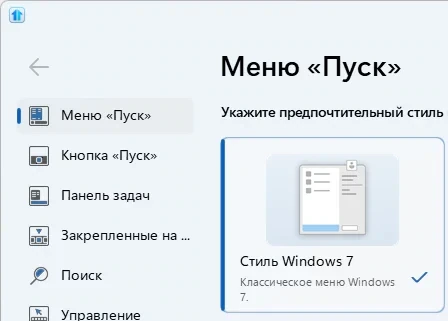
После выхода Windows 11 многие пользователи столкнулись с тем, что новое оформление меню «Пуск» оказалось не по душе. Централизованный размет и минималистичный стиль, хотя и выглядит современно, но неудобен для тех, кто привык к классическому расположению элементов. Именно в этот момент на помощь приходит переосмысленная утилита Start 11 от компании IObit — специализированный инструмент для полной кастомизации главного меню и панели задач в Windows 11. Программа позволяет вернуть привычный вид интерфейса, а также расширить возможности по настройке внешнего вида до уровня, недоступного в стандартных средствах операционной системы.
Возможности Start 11
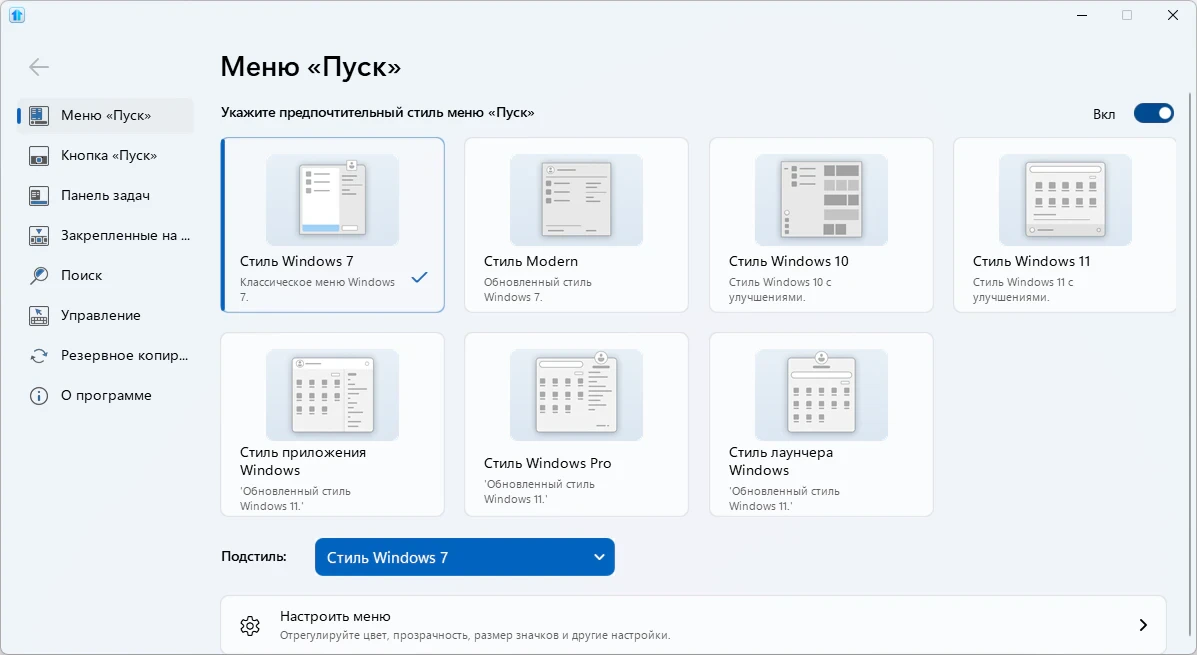
Start 11 — это не просто средство для изменения стиля кнопки «Пуск», а полнофункциональный гарнитур кастомизации интерфейса Windows. С его помощью можно не только вернуть классическую структуру меню, но и гибко настроить внешний вид под собственные предпочтения. Программа поддерживает несколько готовых шаблонов оформления, включая стиль Windows 10, классический Windows 7 и даже ультра-минималистичные темы, подходящие для рабочих станций с высокой продуктивностью.
Одной из ключевых возможностей является возможность полного реформатирования структуры меню. Вы можете выбрать, будет ли оно отображать плитки или только список программ, как в старых версиях Windows. Также доступно изменение размеров, прозрачности, цветовых схем и расположения элементов.
- Изменение стиля меню «Пуск»: классический, современный, минималистичный
- Выбор иконки кнопки «Пуск» из встроенных тем или загрузка пользовательских
- Настройка панели задач: размер, прозрачность, положение на экране
- Создание резервных копий текущих настроек для быстрого восстановления
- Поддержка мультиязычного интерфейса, включая русский язык
Установка и активация
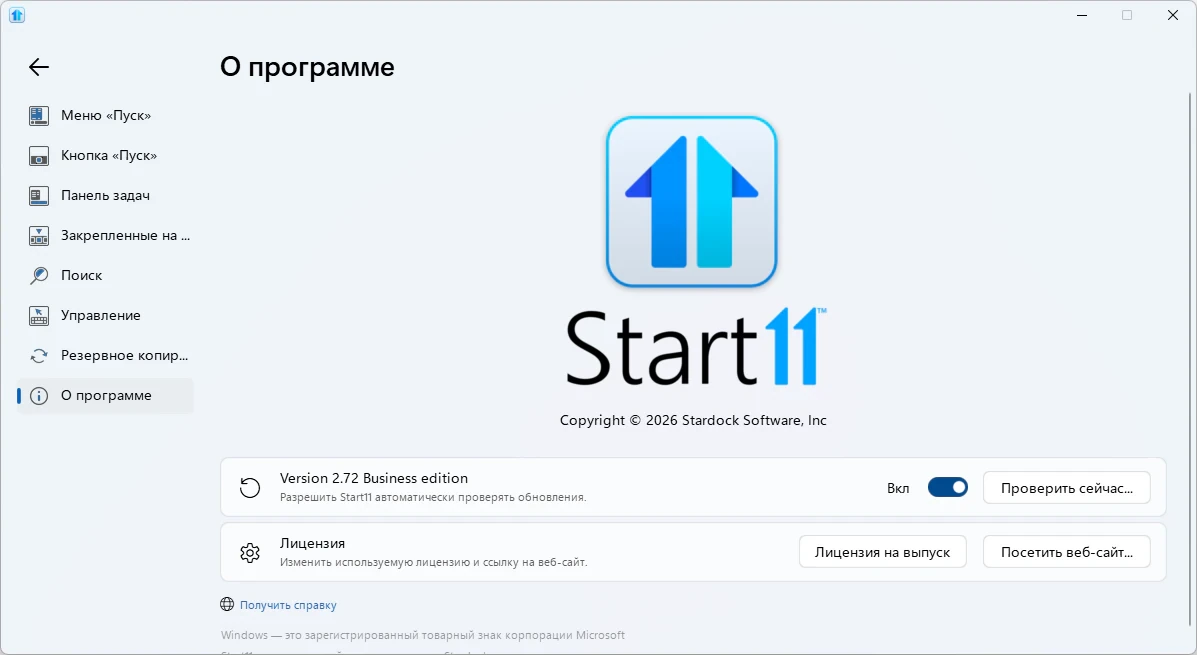
Установка Start 11 не требует высоких технических знаний. Процесс происходит стандартно — пользователь запускает инсталлятор, следуя подсказкам мастера установки. Однако в данном случае используется модифицированная версия программы, адаптированная под автоматическую активацию. Это означает, что от пользователя не потребуется ввод ключа, поиск патчей или отключение антивируса — программа активируется сразу после установки.
Важно помнить, что активация завязана на поведение самого приложения, поэтому рекомендуется отключить автоматическое обновление в настройках программы. В противном случае скачивание новой версии может привести к потере лицензии и необходимости повторной активации. Ниже — пошаговая инструкция.
- Скачайте модифицированный установочный файл Start 11 по ссылке в конце статьи.
- Убедитесь, что отключены программы-блокировщики (например, антивирус может помечать .exe-файл как угрозу).
- Запустите инсталлятор от имени администратора для корректной интеграции в систему.
- Следуйте указаниям мастера установки, оставив параметры по умолчанию.
- После завершения установки откройте программу и отключите автоматическое обновление в разделе «Настройки».
Как пользоваться
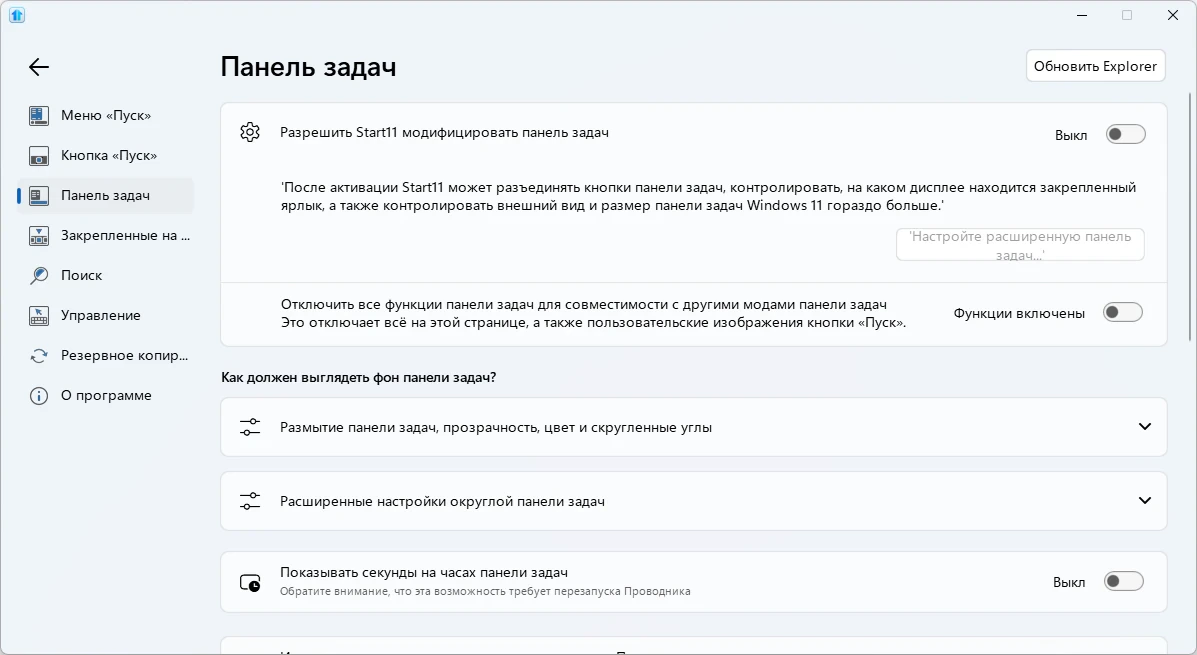
После запуска программного обеспечения вы попадаете в интерфейс настройки, выполненный в простом и интуитивно понятном стиле. Слева располагаются вкладки с разделами: «Меню Пуск», «Панель задач», «Резервное копирование» и «Общие». Каждый из них отвечает за свою часть функционала.
Например, при переходе в раздел «Меню Пуск» можно выбрать один из предложенных шаблонов — например, привычный стиль Windows 10 с левой панелью и списком приложений. Также доступна кастомизация отдельных элементов: вы можете скрывать недавние документы, изменять иконки и даже добавлять свои ярлыки в основное меню. Отдельно стоит настройка самой кнопки «Пуск» — здесь есть как готовые изображения (в стиле стеклянного акрила, матового черного, цифрового неона), так и возможность установить своё графическое оформление.
Все изменения применяются в реальном времени, что позволяет сразу же оценить результат — интерфейс подстраивается без перезагрузки системы.
На вкладке «Панель задач» можно изменить ее высоту, прозрачность фона, отключить скругленные углы и возвращать классический вид. Также доступен режим «альтернативной панели», где значки становятся более компактными, а область уведомлений — более организованной.
Достоинства и недостатки
Как и любой софт сторонних разработчиков, Start 11 сочетает в себе как явные преимущества, так и ряд ограничений, которые стоит учитывать перед установкой.
Плюсы:
- Полная замена внешнего вида меню «Пуск» на любой предпочтительный стиль
- Поддержка пользовательских иконок и создание персонализированных тем
- Автоматическая интеграция с интерфейсом Windows 11
- Функция резервного копирования настроек — удобна при переустановке системы
- Простота управления и отсутствие необходимости в глубоких знаниях системы
Минусы:
- Требует отключения обновлений для сохранения активации
- Некоторые темы могут конфликтовать с тёмной темой Windows
- Минимальные возможности по кастомизации анимаций и эффектов
- Иногда требует перезапуска проводника для полного применения изменений
- Поддержка только для Windows 11 — установка на другие версии ОС невозможна
Скачать торрент
Скачать программу Start 11 можно ниже, по доступной торрент-ссылке. Файл распространяется в модифицированном виде — лицензия активирована изначально, установка простая и не требует дополнительных действий.
| Разработчик | IObit |
| Лицензия | бесплатно (мод) |
| Язык | русский, английский и другие |
| Платформа | Windows 11 |
| Обновлено | 2024 год, актуально и стабильно |