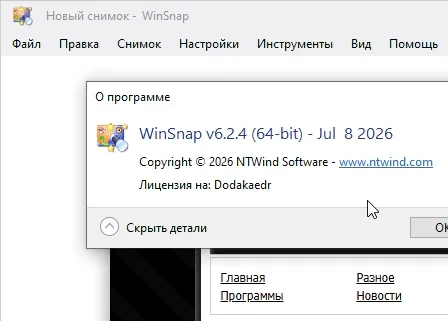
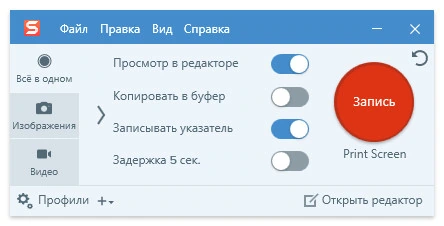
Создание скриншотов и запись экрана давно перестали быть нишевой функцией для узкого круга пользователей. Сегодня это необходимый инструмент для офисных сотрудников, преподавателей, разработчиков, студентов и просто домашних пользователей, которым нужно зафиксировать происходящее на экране. Одной из самых продвинутых программ в этой категории является Snagit — мощное приложение, которое не просто делает снимки экрана, но и предлагает широкие возможности по редактированию, аннотированию, записи видео и быстрой передаче результатов. Погружайтесь в обзор — и вы убедитесь, почему именно этот инструмент стал эталоном в своём классе.
Возможности Snagit
Snagit — это не просто программа для снимков экрана, а полноценный центр управления визуальной информацией. Она позволяет быстро захватывать изображение с любого участка монитора, будь то вся рабочая зона, отдельное окно, панель задач или даже фрагмент веб-страницы. Особенно ценной функцией является возможность захвата прокручивающихся окон — например, полный скриншот длинной страницы в браузере, который автоматически склеивается из нескольких частей, создавая одну протяжённую картинку.
Помимо статичных изображений, Snagit поддерживает запись видео с экрана. Это особенно полезно при создании обучающих роликов, демонстрации работы программ, инструкций или ответов на технические вопросы. Видеозапись может вестись в высоком качестве, с опцией выбора области экрана, включения звука с микрофона или системным аудио, что значительно расширяет сферу применения программы.
- Скриншоты всего экрана, отдельных окон, пользовательской области и даже выпадающих меню;
- Автоматический скролл-захват для длинных страниц или документов;
- Запись видео в формате MP4 (ранее поддерживался AVI);
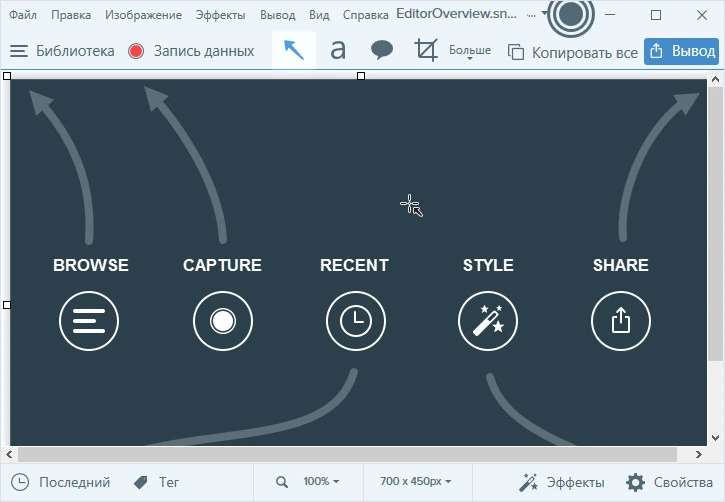
- Встроенный редактор с инструментами аннотаций, выделения, размытия и маскировки;
- Интеграция с популярными облачными сервисами (Google Drive, OneDrive) и мессенджерами.
Установка и активация
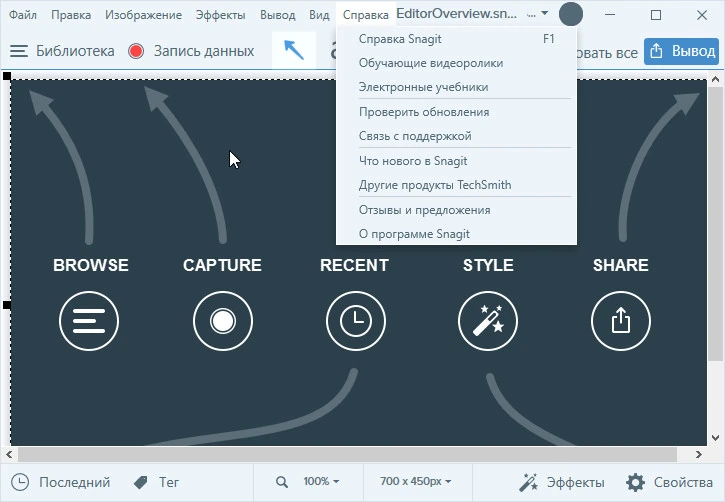
Процедура установки Snagit не вызывает затруднений даже у пользователей без технического бэкграунда. Программа поставляется в виде стандартного установочного файла, совместимого с современными версиями Windows. После завершения установки приложение автоматически готово к использованию — дополнительная активация или ввод ключей не требуется. Это связано с тем, что распространяемая версия уже активирована (на момент описания), что упрощает процесс настройки и ускоряет начало работы.
Snagit корректно интегрируется в операционную систему: появляется значок в трее, настраивается сочетание горячих клавиш для быстрого вызова снимка, а контекстное меню получает расширенные опции. Также программа не требует постоянного подключения к интернету, что особенно актуально для пользователей с ограниченным доступом или теми, кто предпочитает работать в оффлайне.
- Скачайте установочный файл программы с надёжного источника.
- Завершите работу всех активных приложений для избежания конфликтов.
- Запустите инсталлятор от имени администратора (если требуется).
- Следуйте подсказкам установщика — выберите папку, подтвердите лицензионное соглашение.
- После установки запустите Snagit — приложение уже активно и доступно для работы.
Как пользоваться
Управление Snagit интуитивно понятно. После первого запуска на экране появляется панель с элементами управления. Можно настроить горячие клавиши, например, F9 — стандартный вариант для вызова режима снимка. Затем вы выбираете тип захвата: прямоугольная зона, окно, свободная форма или комбинация. При выборе области появляются инструменты тонкой настройки — можно перемещать рамку, изменять размер, даже в режиме предпросмотра.
После выполнения скриншота изображение попадает в редактор Snagit. Здесь можно добавить стрелки, текстовые пояснения, рамки, размытые зоны (удобно для скрытия личных данных), масштабирование и даже быструю раскраску. Результат можно сохранить локально или отправить напрямую в буфер обмена, почту, мессенджер или облачное хранилище. Если вы записали видео, к нему применяются те же операции — экспортирование, обрезка, извлечение отдельных кадров и т.д. Программа поддерживает экспорт в десятки форматов, включая PNG, JPG, GIF, BMP, TIFF, PDF, MP4 и другие.
Для новичков предусмотрена система подсказок, а опытные пользователи могут настроить поведение программы буквально до мелочей — от внешнего вида панели до действий по умолчанию после снимка.
Достоинства и недостатки
Snagit остаётся одним из лидеров в сфере захвата экрана, однако, как и любое программное обеспечение, обладает как весомыми преимуществами, так и несколькими компромиссными аспектами.
Плюсы:
- Простой и современный интерфейс, легко осваивается за несколько минут;
- Широкий набор инструментов для редактирования без необходимости перехода в сторонние программы;
- Гибкие настройки горячих клавиш и автоматизации задач;
- Поддержка прокрутки при съёмке длинных страниц – уникальная и востребованная функция;
- Стабильная работа на всех поддерживаемых версиях Windows, включая системы с DirectX и DWM.
Минусы:
- Ранние версии имеют ограниченную поддержку на Windows 11 без обновления;
- Нет встроенного инструмента для удаления фонов или сложного кропирования, как в Photoshop;
- Отсутствие синхронизации настроек между устройствами при использовании без лицензии;
- Ограниченная поддержка русского языка в некоторых модулях (особенно в старых сборках);
- Запись видео возможна только без глубокой обработки в процессе — нельзя добавлять эффекты в реальном времени.
Скачать торрент
Скачать программу Snagit можно в конце страницы через торрент или через прямую ссылку. Представленная версия уже зарегистрирована, поддерживает русский язык и полностью готова к использованию. Размер дистрибутива составляет всего около 168 Мб — компактный пакет без лишнего ПО и рекламных вставок.
| Разработчик | TechSmith Corporation |
| Лицензия | Полная версия (активация не требуется) |
| Язык | русский, английский и другие |
| Платформа | Windows XP SP2, Vista, 7, 8, 8.1, 10, 11 |
| Обновлено | 2023 год, актуально и стабильно |