В современном мире пользовательского интерфейса мелочи играют огромную роль. Кажется, что иконка — это просто элемент рабочего стола, но на деле она влияет на общий стиль системы, удобство навигации и даже эмоциональное восприятие рабочего пространства. Если вы давно хотели придать своим ярлыкам свежий вид или создать уникальные иконки под определённую тему, тогда IcoFX — это именно тот инструмент, который стоит попробовать.
Программа позиционируется как многофункциональный редактор иконок, предназначенный как для новичков, так и для профессиональных дизайнеров. При минимальных усилиях и минимальной кривой обучения вы сможете не просто менять иконки, но и изготавливать их с нуля, используя встроенные инструменты и возможности обработки изображений. Интересно, что IcoFX реализует функцию извлечения иконок прямо из системных файлов, исполняемых модулей (.exe, .dll) и ярлыков, что позволяет анализировать, редактировать или сохранять уже имеющиеся графические ресурсы.
Возможности IcoFX
IcoFX — это не просто редактор, а целая платформа для создания и модификации графических элементов интерфейса. Программа поддерживает работу с большим количеством форматов, что делает её гибкой и пригодной для различных задач.
Одна из ключевых особенностей — возможность работы как со статическими, так и с анимированными иконками. Это даёт простор для творчеств在玩家中: вы можете не только изменить внешний вид папки или приложения, но и добавить анимацию, например, в формате GIF, сделав рабочий стол живым и персонализированным.
- Создание и редактирование иконок в форматах ICO, ICNS, CUR
- Поддержка популярных графических форматов: PNG, JPG, JPEG 2000, BMP, TIF, GIF
- Извлечение иконок из EXE, DLL и других системных файлов
- Создание анимированных иконок и курсоров
- Интеграция простых, но эффективных инструментов рисования и ретуши (кисть, ластик, заливка, выделение, трансформация)
Особняком стоит функционал по созданию курсоров. Хотя это считается смежной опцией, реализована она качественно: можно не только редактировать существующие, но и рисовать новые с нуля, задавая разрешение, масштаб и точку привязки.
Можно использовать любой цифровой образ — например, свою фотографию, аватар или фрагмент рисунка — и преобразовать его в полноценную иконку нужного размера. Программа автоматически масштабирует и оптимизирует изображение под стандарты Windows или macOS (в зависимости от выбранного формата).
Установка и активация
Установка IcoFX проходит стандартно: после скачивания запускается установочный exe-файл, в котором шаг за шагом предлагается подтвердить условия лицензии, выбрать папку для установки и создать ярлыки на рабочем столе. Процесс занимает считанные секунды и не вызывает сложностей даже у начинающих пользователей.
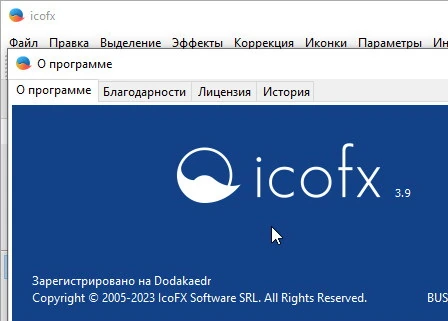
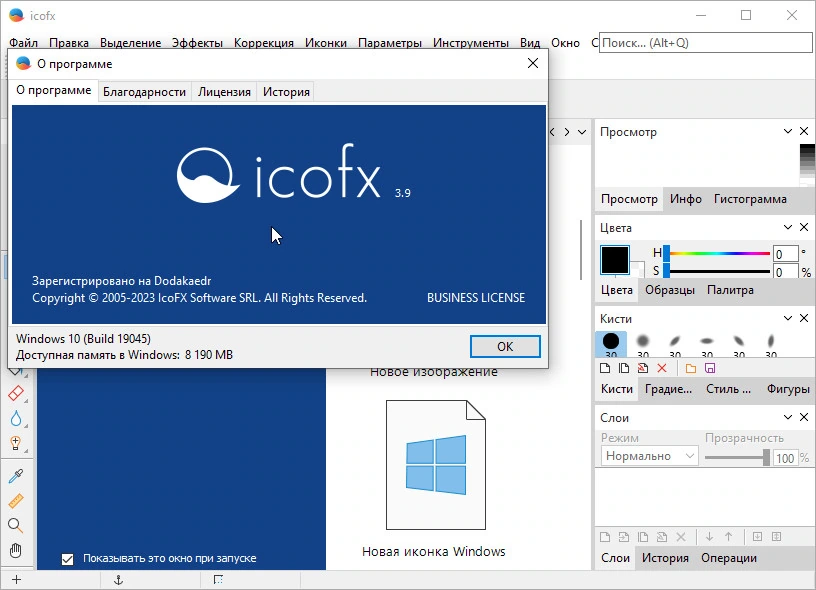
Особое преимущество — отсутствие необходимости в дополнительной активации или ключах. Программа распространяется как портативная версия с уже встроенной обходной лицензией, что избавляет пользователей от поисков кряков или патчей. После установки IcoFX готов к работе — всё, что нужно, это запустить его и начать творить.
- Скачайте архив с программой (указанный в конце страницы)
- Извлеките содержимое архива в удобную директорию
- Запустите установщик от имени администратора (рекомендуется)
- Следуйте подсказкам мастера установки
- После завершения запустите IcoFX — в верхней строке не будет упоминания о триал-версии или ограничениях
Как пользоваться
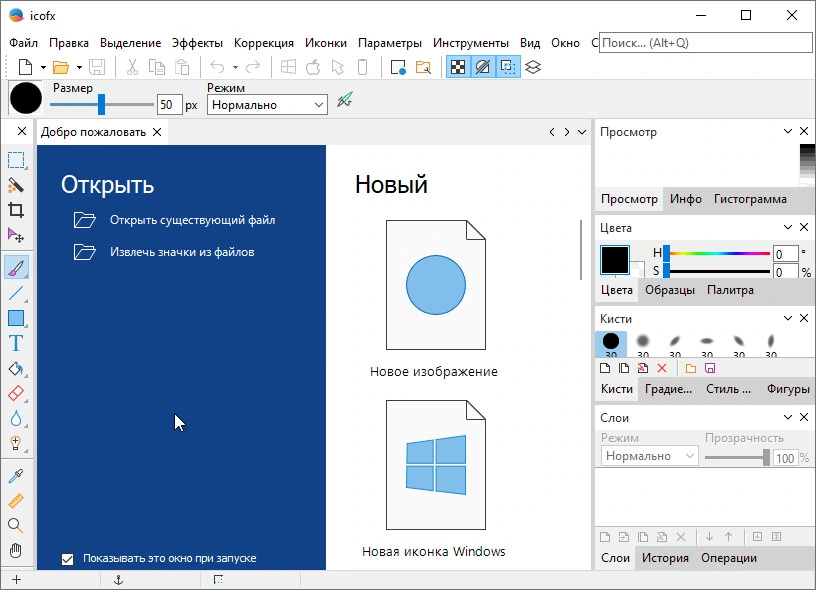
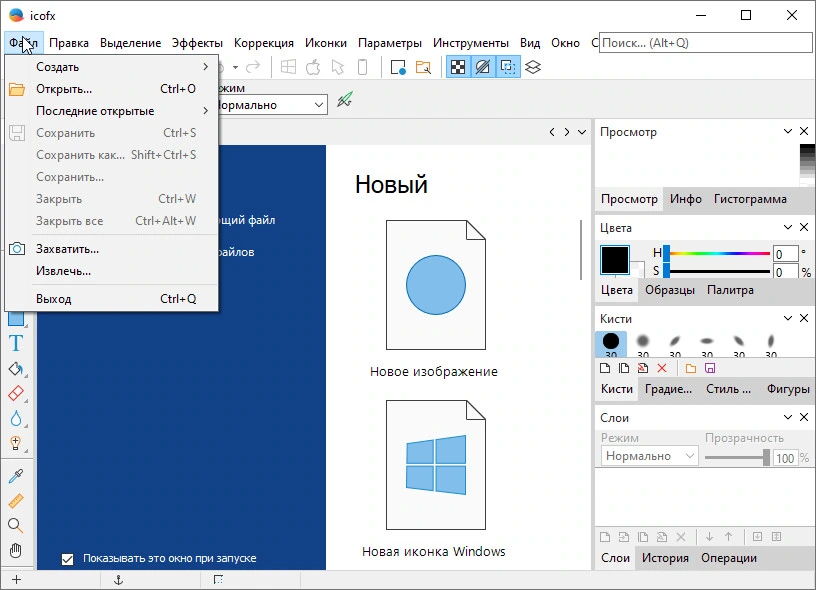
Интерфейс IcoFX выполнен в классическом стиле Windows-приложений — минималистичный, интуитивно понятный. При первом запуске откроется небольшое окошко с предложением создать новый проект или открыть существующий файл. Вы можете начать с пустого холста или загрузить изображение для конвертации.
Для создания иконки из фотографии:
Выберите в меню «Файл» → «Импортировать» → «Изображение», укажите нужный файл, отредактируйте его (обрезка, настройка прозрачности, цветовая коррекция), после чего экспортируйте в формате .ico. Программа предложит выбрать размеры: 16×16, 32×32, 48×48, 64×64, 128×128, 256×256 — в зависимости от назначения (панель задач, рабочий стол, меню).
Для извлечения иконки из EXE/DLL:
Перейдите в инструмент «Extract Icon», выберите файл, дождитесь сканирования и из списка доступных ресурсов выберите нужную иконку. Её можно сразу сохранить, отредактировать или вставить в другой проект. Функция особенно полезна для кастомизации системы или подбора графических элементов под определённый стиль.
Достоинства и недостатки
IcoFX — это проверенное временем решение, которое продолжает оставаться востребованным, несмотря на появление новых графических редакторов. У него есть свои сильные стороны и несколько моментов, которые можно отнести к слабым.
Плюсы:
- Поддержка множества графических форматов
- Наличие встроенной реализации лицензии — не нужно искать кряки
- Простой и понятный интерфейс, подходит и для новичков
- Высокая скорость обработки изображений и извлечения иконок
- Работа с анимированными курсорами и иконками
Минусы:
- Отсутствие поддержки на более новых версиях Windows (например, IcoFX 3 может нестабильно работать на Win11 без совместимости)
- Нет облачного хранения проектов или синхронизации между устройствами
- Минимальная поддержка векторной графики
- Нет автоматического конвертера «изображение в иконку» в один клик (процесс требует ручного экспорта)
- Русский язык присутствует, но не все всплывающие подсказки переведены
Скачать торрент
Скачать программу можно внизу страницы через торрент — архив включает установщик и все необходимые компоненты. Размер дистрибутива — всего 16 Мб, что говорит о высокой оптимизации. Программа совместима с 32- и 64-битными системами.
| Разработчик | Atanas Skorkov |
| Лицензия | Условно-бесплатная (взломанная версия) |
| Язык | Мультиязычный (есть русский) |
| Платформа | Windows XP, Vista, 7, 8, 10, 11 |
| Обновлено | 2023 год, актуально и стабильно |