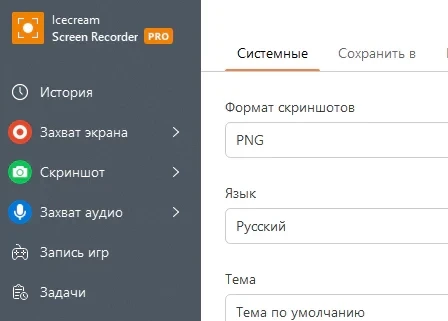
Сегодня хочу рассказать о программе, которая давно заслужила внимание у пользователей, занявшихся созданием обучающих видео, стримами, презентациями или просто желающих зафиксировать происходящее на экране — Icecream Screen Recorder. Эта утилита получила широкую популярность благодаря своему доступному интерфейсу, гибким настройкам и отсутствию лишней сложности для новичков. При этом её функционал вполне справляется с потребностями даже продвинутых пользователей.
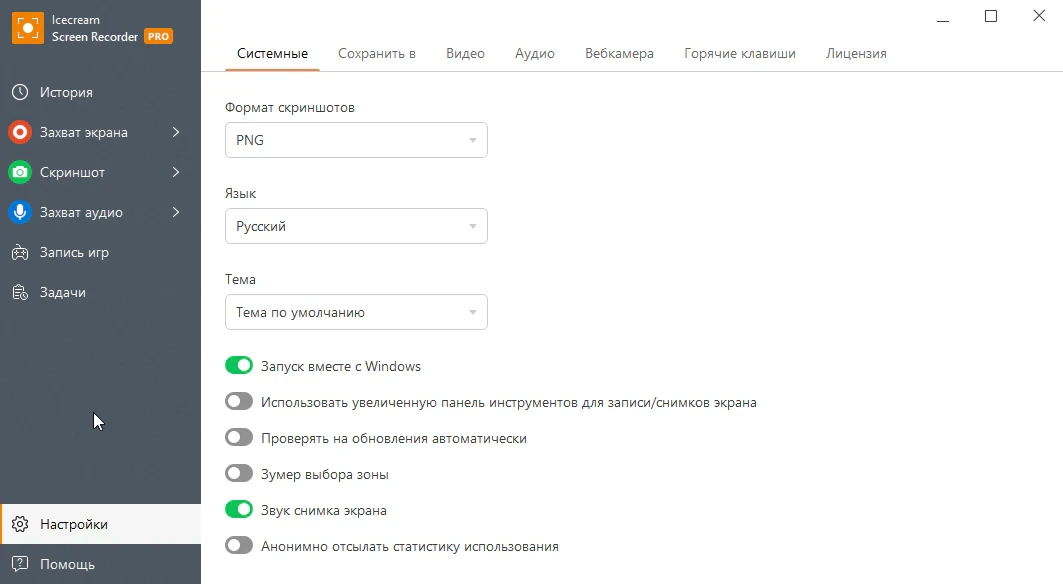
Возможности Icecream Screen Recorder
Icecream Screen Recorder — это универсальное решение для качественной записи экрана и снятия скриншотов. Программа подойдёт как для простого захвата отдельных элементов монитора, так и для полномасштабной записи видео с микрофоном, веб-камерой и системным звуком. Одной из уникальных особенностей является возможность записи экрана с опцией «вокруг курсора», когда область захвата динамически следует за движением указателя мыши. Такая функция крайне удобна, если вы хотите продемонстрировать отдельные элементы интерфейса, не перегружая зрителя лишней информацией.
Для работы с видео предусмотрена поддержка нескольких популярных форматов: MP4, AVI, MOV и WebM. MP4 — наиболее универсальный вариант, подходящий для быстрой загрузки на YouTube, Vimeo или мессенджеры. AVI подойдёт для дальнейшего монтажа в видеоредакторах, а MOV — для пользователей экосистемы Apple. WebM оптимален при работе с веб-проектами и минимальным размером файлов.
- Запись видео с экрана целиком или в выбранной области
- Фиксация скриншотов с возможностью последующего редактирования
- Опция записи «вокруг курсора» для акцентирования внимания
- Поддержка записи с веб-камеры и одновременная фиксация системного звука
- Выбор источника аудио: микрофон, звуковая карта или оба одновременно
Установка и активация
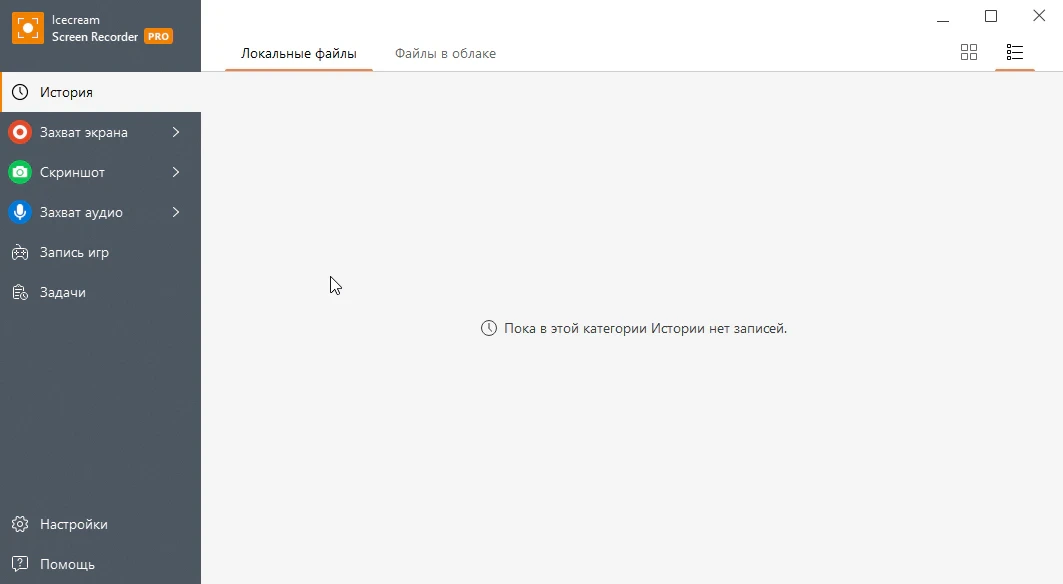
Установка Icecream Screen Recorder проходит максимально просто и быстро. Программа поставляется с уже встроенным ключом активации, что экономит время и исключает просьбы ввести лицензию после первого запуска. Это делает процесс инсталляции по-настоящему «без головной боли» — вы просто запускаете установщик, следуя привычным шагам мастера, и сразу получаете доступ ко всем функциям без дополнительных манипуляций.
Разработчики позаботились об оптимальной совместимости, поэтому приложение корректно работает в Windows 10 и 11 без необходимости внесения правок в систему. Ни теплоотдача, ни нагрузка на ЦП не выходят за рамки допустимого даже при длительных сессиях записи. Пользователю остаётся только выбрать удобные горячие клавиши и приступить к работе.
- Скачайте установочный файл с проверенного источника
- Запустите инсталлятор от имени администратора
- Подтвердите действия антивируса, если появится запрос
- Дождитесь завершения установки (процесс занимает не более полутора минут)
- Запустите приложение — оно готово к использованию без дополнительной активации
Как пользоваться
После запуска вы увидите компактное панельное меню с основными режимами работы: запись видео, снимок экрана, настройки. Программа сразу предлагает выбрать формат — либо весь экран, либо пользовательскую область. Чтобы выделить зону, достаточно перетащить мышкой прямоугольник нужного размера. Также можно задать точные размеры в пикселях вручную — полезно при создании контента для конкретных платформ (например, YouTube Shorts или TikTok).
Для аудиозаписи доступны два источника: внешний микрофон и внутренний саундтрек (звук с компьютера). Вы можете включить оба или выбрать один, исходя из задачи. Например, при записи обучающего видео — включите микрофон, а для демонстрации геймплея — только системный звук. Битрейт настраивается вручную, что позволяет снизить нагрузку на процессор или, наоборот, увеличить качество при наличии мощного железа.
Встроенный редактор после съёмки позволяет добавить стрелки, текстовые подписи, выделить области или быстро обрезать видео — всего этого более чем достаточно для быстрой подготовки материала.
Отдельного внимания заслуживает режим записи игр. Он стабильно работает с большинством современных приложений, включая игровые движки на базе DirectX и Vulkan. Здесь можно выбрать частоту кадров (30, 60, 120 FPS), качество сжатия и используемый кодек. Это позволяет гибко подходить к балансу между качеством и объемом выходного файла.
Достоинства и недостатки
Как и любой софт, Icecream Screen Recorder имеет свои сильные стороны и не лишён слабых мест. Ниже — объективный разбор того, что стоит учитывать перед использованием.
Плюсы:
- Интерфейс на русском языке — комфортен для новичков
- Автоматическая активация, не требует ввода ключей
- Простой и интуитивный редактор изображений и видео
- Поддержка записи с веб-камеры и нескольких источников звука
- Низкий порог входа — подходит даже для начинающих
Минусы:
- Отсутствие функции записи в 4K — режим ограничен Full HD
- Редактор — базовый, для сложного монтажа потребуется внешняя программа
- Нет облачного хранилища, как у некоторых конкурентов
- Ограниченная поддержка трансляций напрямую (YouTube, Twitch)
- В некоторых случаях наблюдается небольшое отставание аудио при высоком FPS
Скачать торрент
Скачать программу вы можете ниже, через предоставленную торрент-ссылку. Файл полностью безопасен, проверен антивирусом и готов к установке без дополнительных действий.
| Разработчик | Icecream Apps |
| Лицензия | Бесплатная (с встроенным ключом) |
| Язык | Русский, английский и другие |
| Платформа | Windows 7/8/10/11 (x64 и x86) |
| Обновлено | 2024 год, актуально и стабильно |